Umi Blog
ウミブログ
こんにちは。
スタジオ・ウミでも実際にやってる新着情報機能の作り方をご紹介します。
今回の新着情報機能は全部ブラウザから作成ができますのでDrupal始めたての方でも簡単に行えます。多分。
意味のわからない単語がでてきても大丈夫です!私もわかってないところだらけです!
頭じゃなく体で覚えたらOKです*'v')b
でも基本的な単語はこちらの記事で大体はおさえてますので良ければどうぞ。
モジュールのダウンロードやインストールの方法はこちらの記事へどうぞ!
このコアモジュールのリストはstandardでDrupalをインストールしたら自動的に有効化されますが念のため記述します。
ホーム » 管理 » サイト構築 にアクセス!
パス
http://webサイトのアドレス/#overlay=admin/structure/types
http://webサイトのアドレス/admin/structure/types
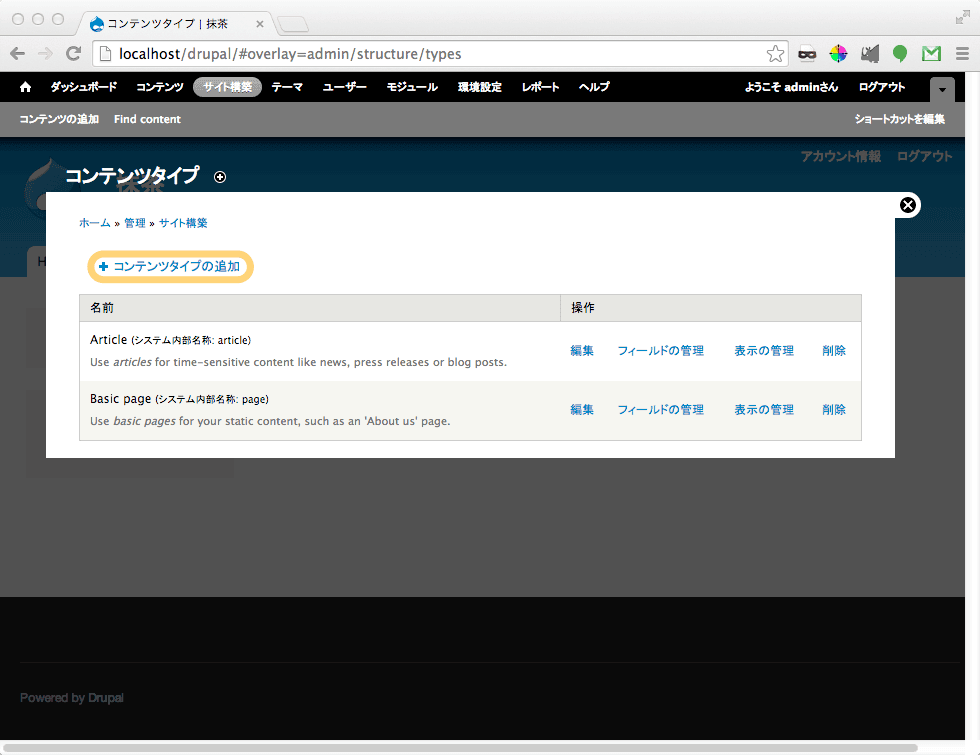
コンテンツタイプの追加をクリックします。
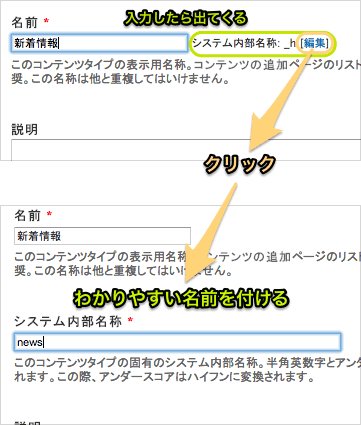
コンテンツタイプの作成画面が出てくるのでまずは名前から入れましょう。
名前を入力し始めると右横に システム内部名称 ってのが出てくるのでそいつも記入します。わかりやすい名前をつけておくと後で幸せになれると思います。
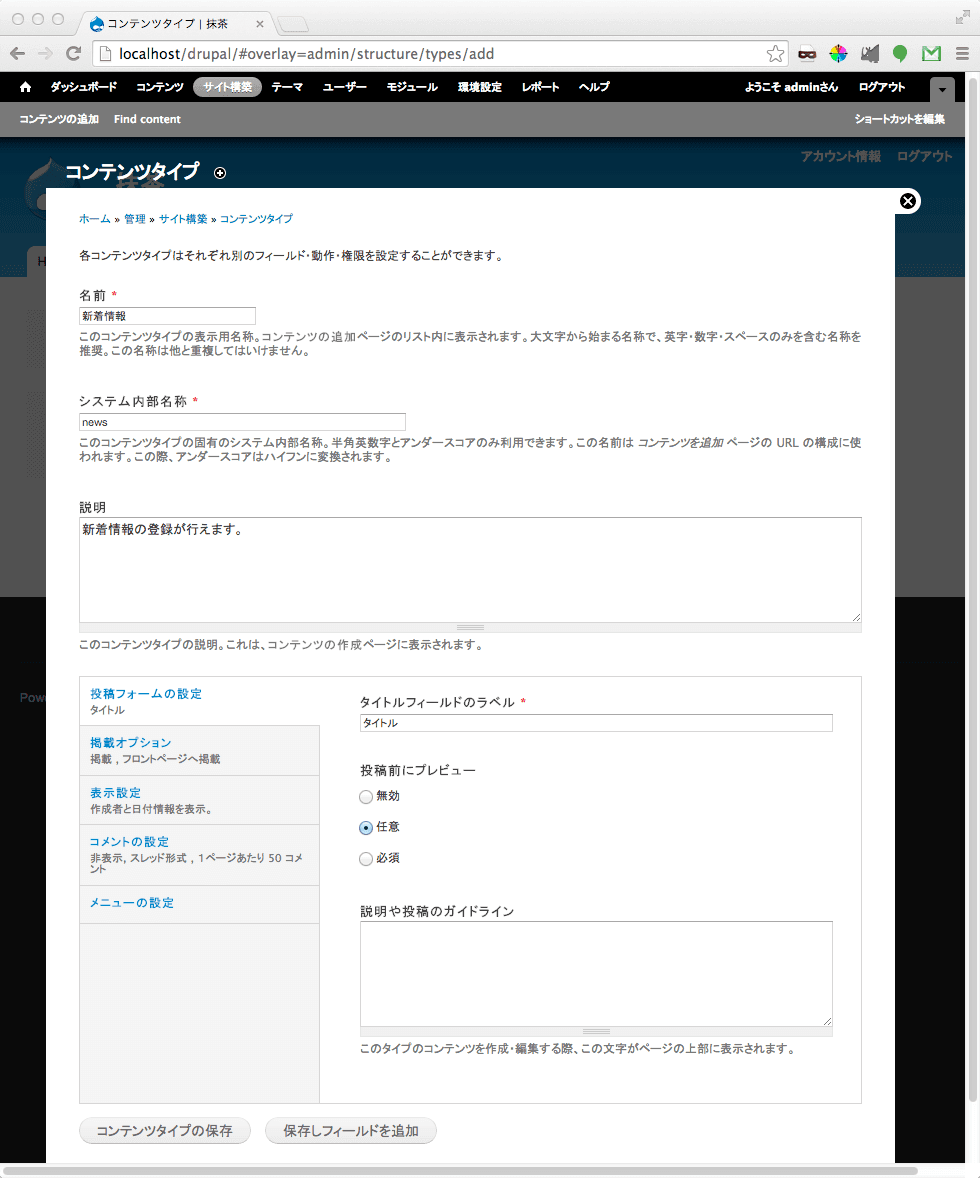
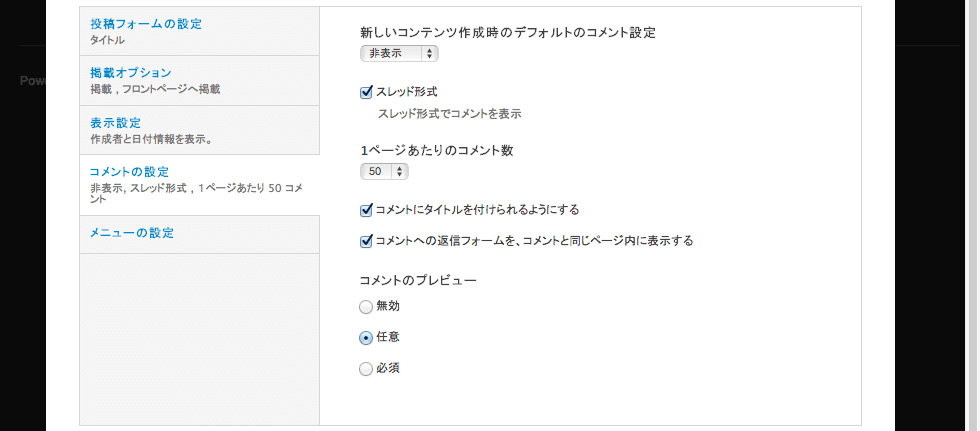
その他の項目も記入しちゃいます。今回入力+編集したのは以下の通り。
| 項目 | 記入内容 |
|---|---|
| 名前 | 新着情報 |
| システム内部名称 | news |
| 説明 | 新着情報の登録が行えます。 |
| 投稿フォームの設定 タイトルフィールドのラベル | タイトル |
| コメントの設定 新しいコンテンツ作成時のデフォルトのコメント設定 | 非表示 |
コンテンツタイプの生まれたての状態は本文とタイトルの入力フォーム+αのみです。
(+αというのは投稿時間の設定や投稿者の情報や掲載・非掲載の選択などです)
デフォルトの状態では残念ながら画像添付用のフィールドはありません。なのでフィールドを作ります。
画像では続けて作業を行っています。
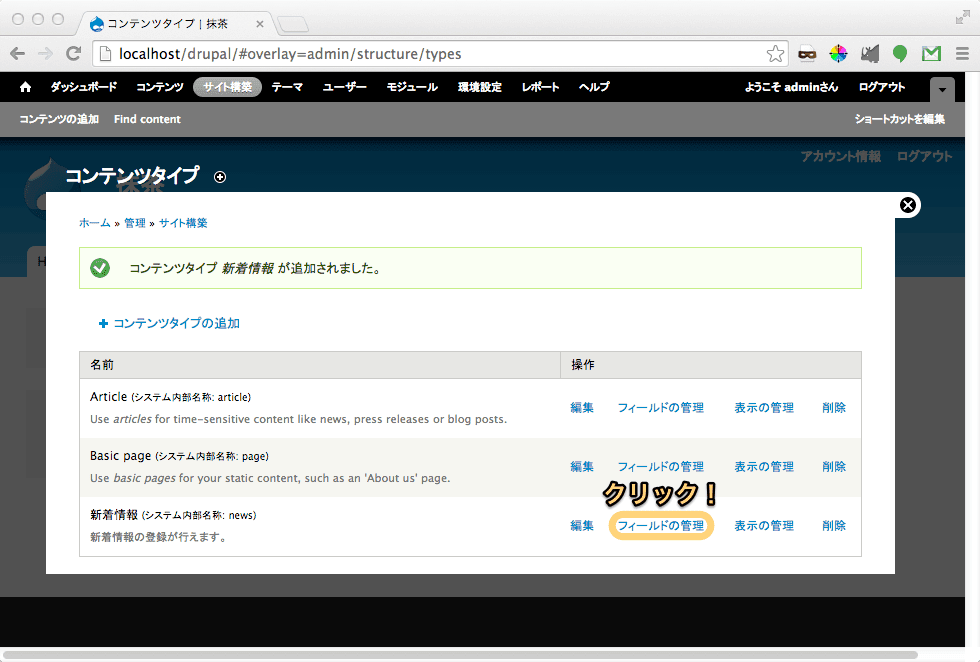
作成した新着情報のコンテンツタイプの右側にある フィールドの管理 をクリック!
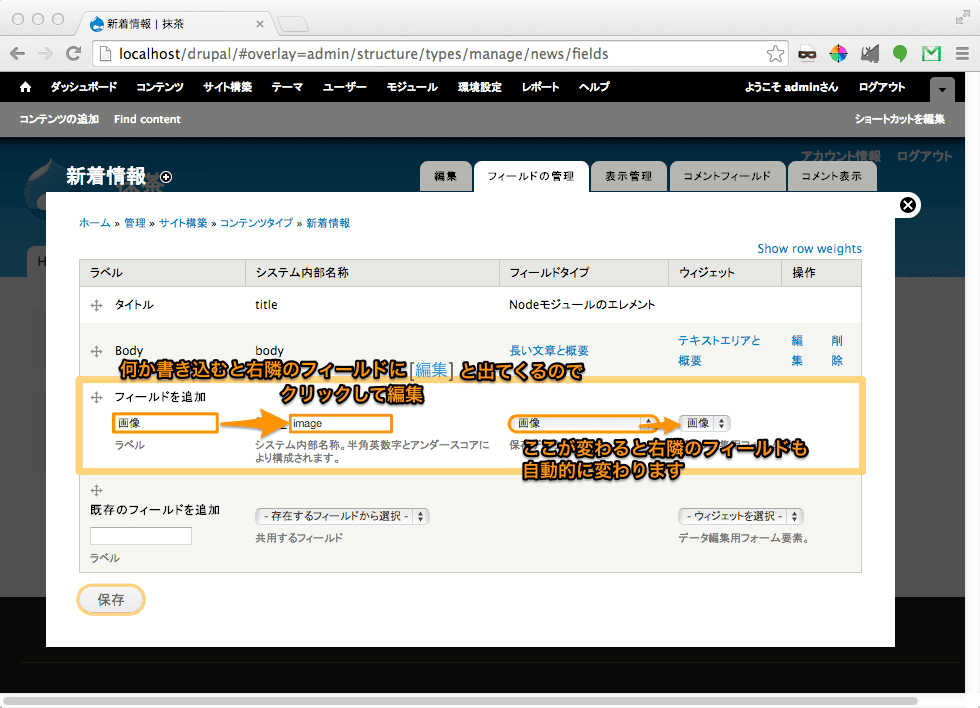
フィールドのラベルとシステム内部名称のにわかりやすい名前を入力したら、フィールドの選択を行います。画像フィールドを選んでください。
画像通りに変わったら保存をクリックします。
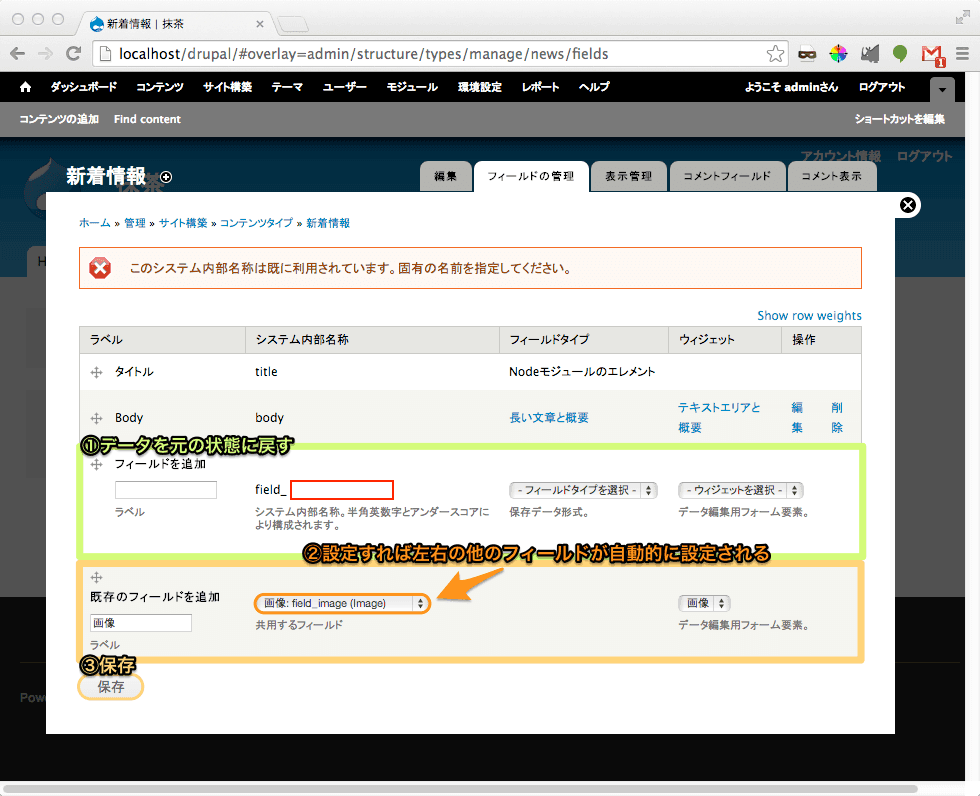
・・・と、怒られてしまいました。Articleのコンテンツタイプ内で既にfield_imageは作成済みだったようです。
field名はimageが良いので同じフィールドを使っちゃいましょう。
さっき入力したデータは全て削除&元に戻して、 既存のフィールドを追加 の - 存在するフィールドから選択 から field_image のやつを選択します。そうしたら色々自動で追加されるのでラベルだけちょっと変更して保存します。
・・・どうやら今度は上手くいったようですね!上手くいったらこんな画面に出会えるはずです。
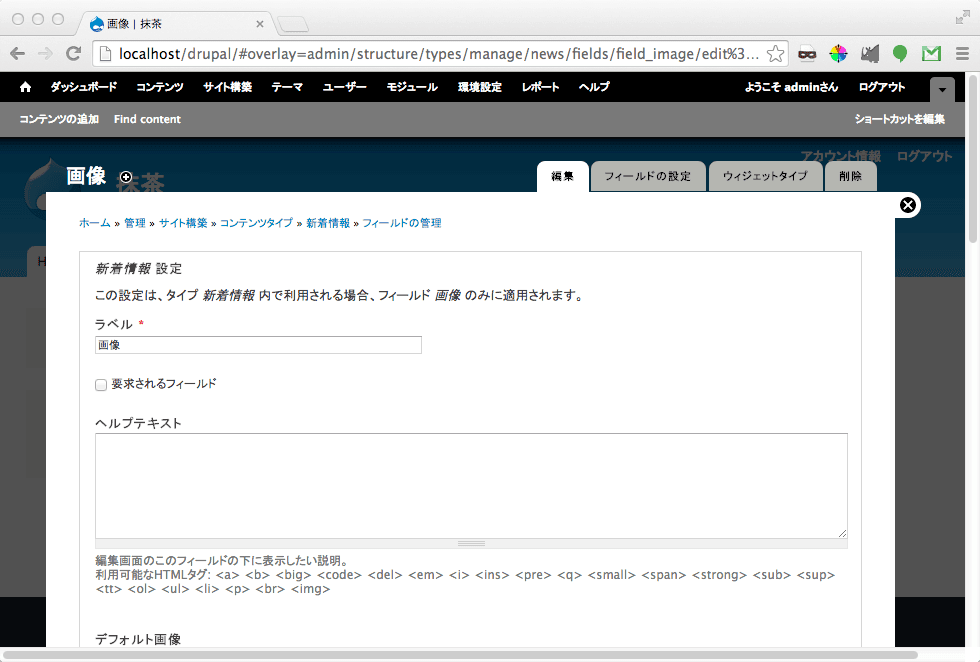
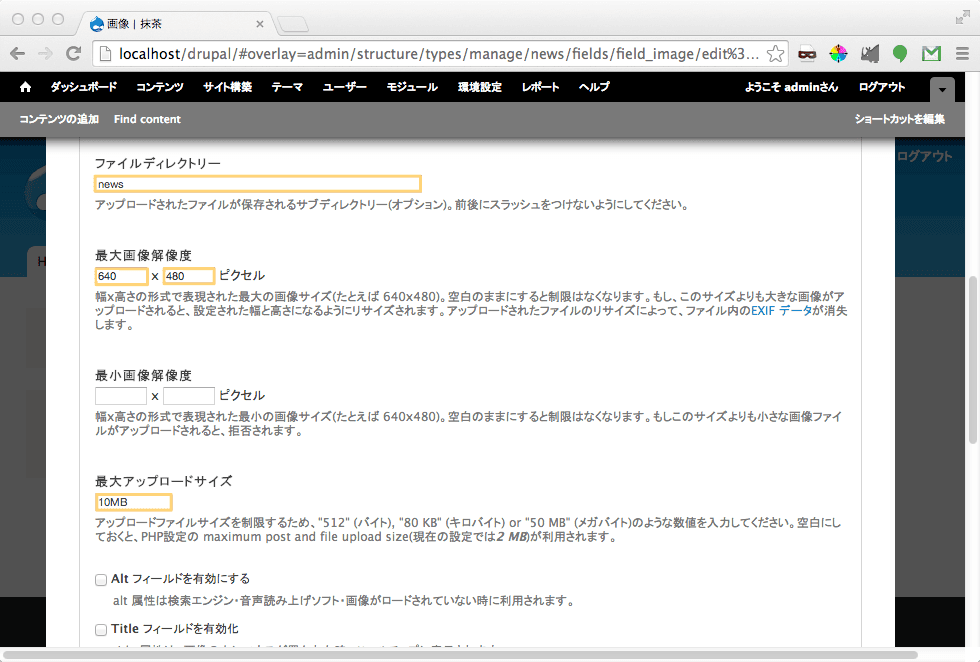
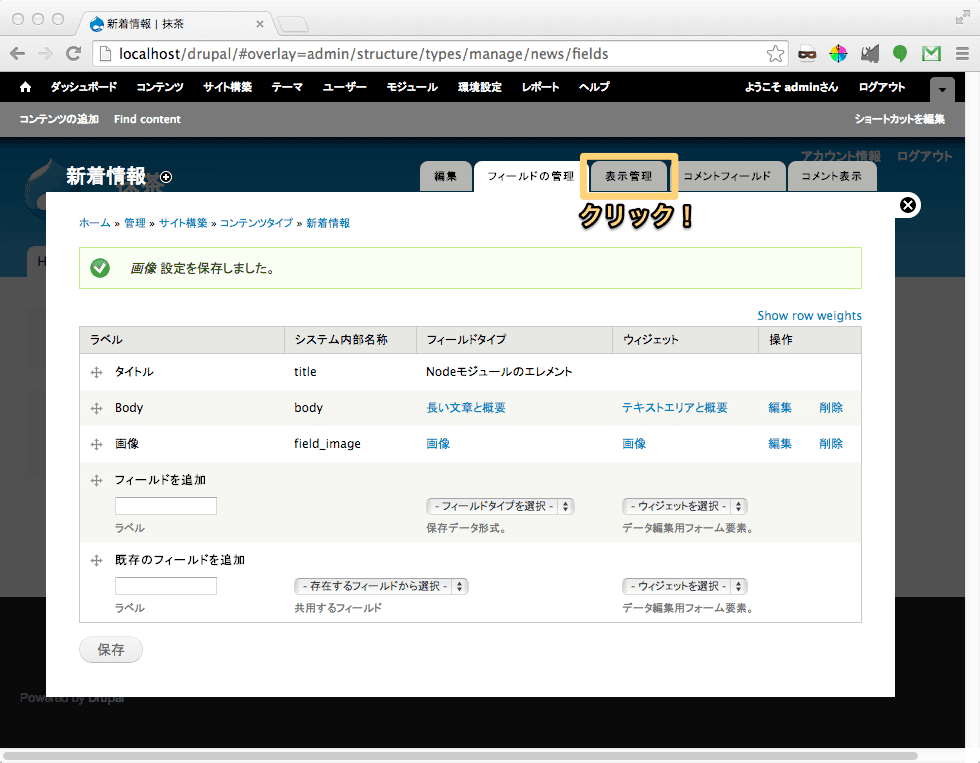
画像フィールドの設定が保存できたら次は表示の管理を行います。
右上の 表示設定 をクリックします。
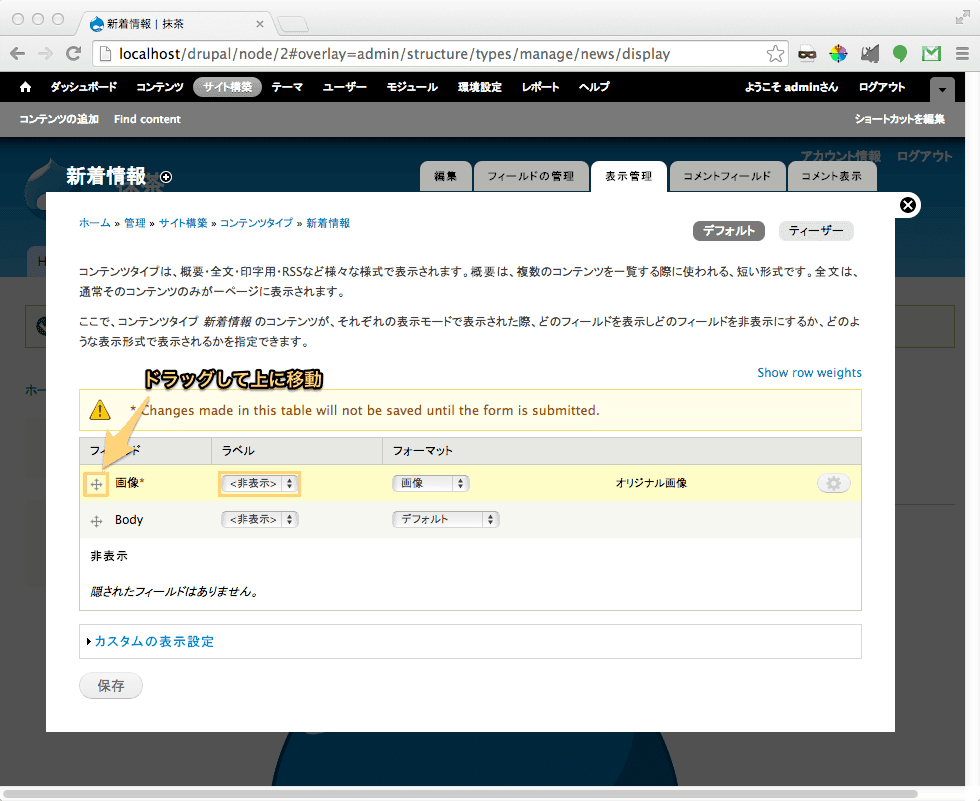
画像は本文(Body)の上に表示したいので左の十字になってるアイコンをドラッグ&ドロップして上に持ってきます。あとラベルは別に表示されなくていいので<非表示>に設定します。
次は実際に記事を更新してみましょうヽ(・∀・)ノ
ホーム » コンテンツ » コンテンツの追加 にアクセス!
パス
http://webサイトのアドレス/#overlay=node/add
http://webサイトのアドレス/node/add
「新着情報」って項目があるのでそれをクリックします。
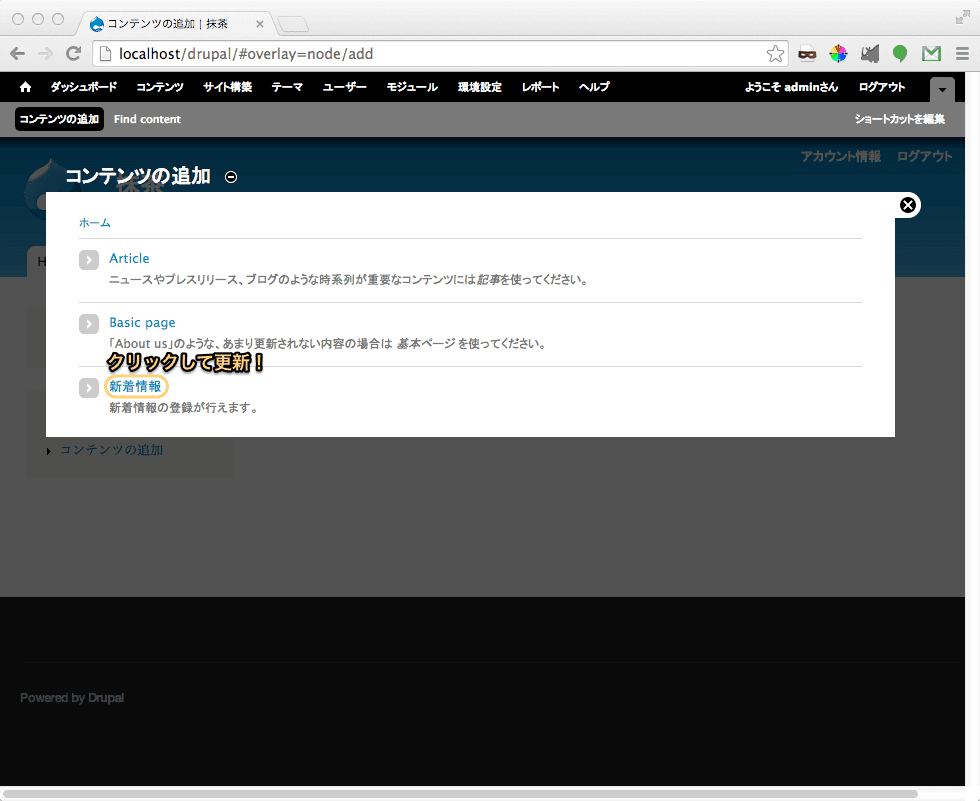
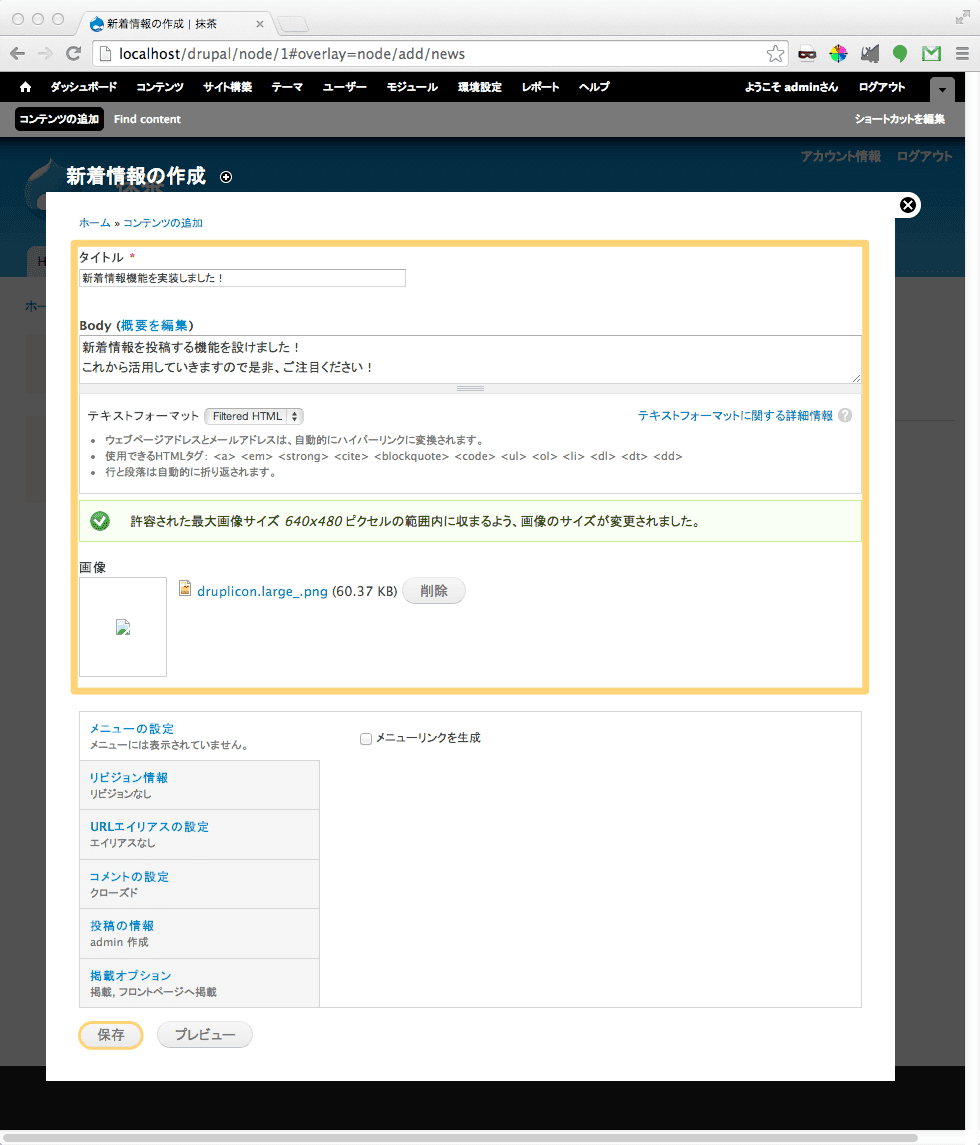
それぞれの項目を入力していきます。(画像がなんかおかしいのは気にしないでください)
ちなみにここのアドレスの最後、「news」になってますよね?最初のコンテンツタイプ作成時に設定した「システム内部名称」がここに使われています。変な名前つけるよりわかりやすいですよね(´▽`)
記事が完成☆
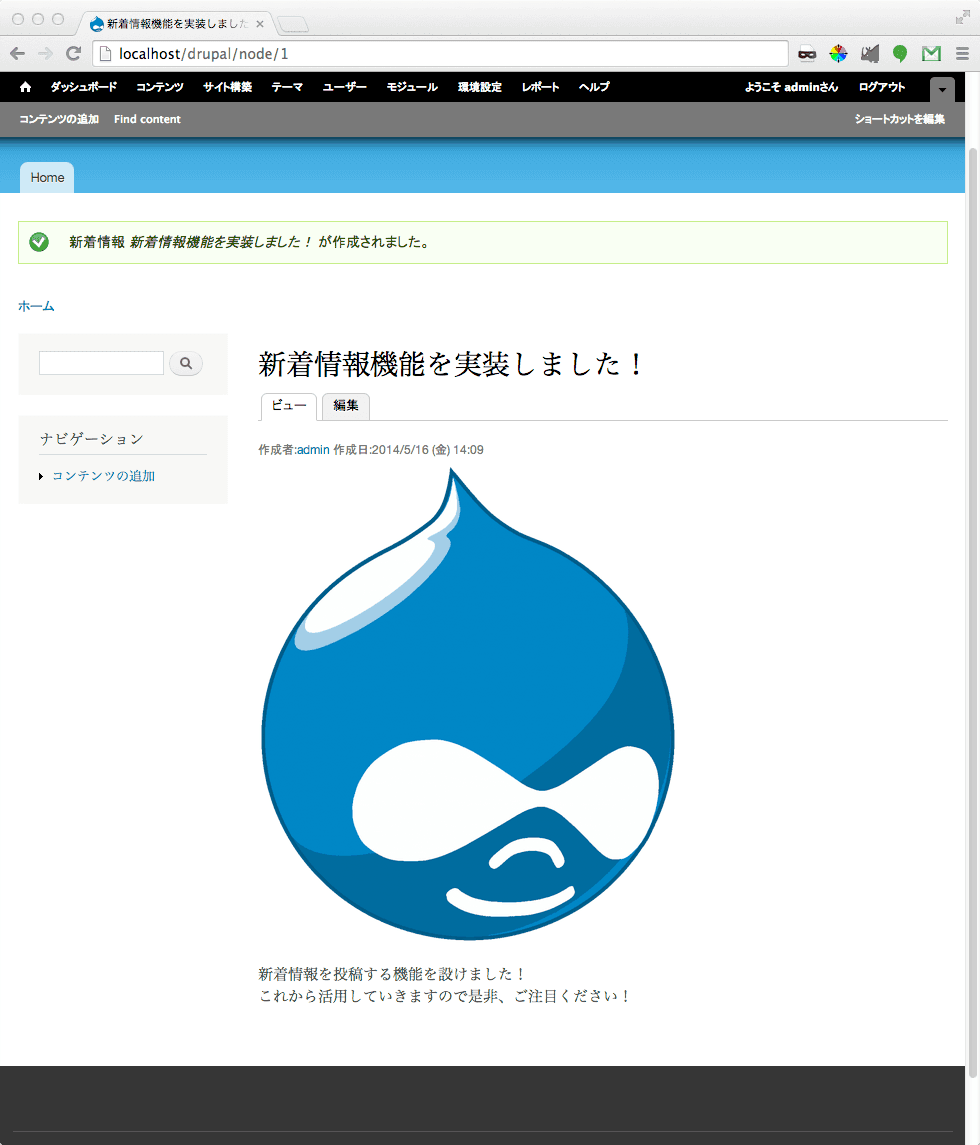
これで新着情報機能は完成しました、が!
Viewsモジュール使ってないです。
次回のブログではViewsモジュールを使って新着情報機能にさらに磨きをかけましょう!
具体的に言うと記事を更新する度に更新される一覧ページや一覧ブロックを作成します。お楽しみに!
小さなご意見も、私たちにとっては大きなヒントです!
ぜひ率直なご感想をお寄せください
この

Masters of Drupal Engineering.
人に、